
フィリピン eTravel 申請方法の書き方を、日本語の項目対訳と署名のやり方まで画面の順番どおりに解説します。Philippine Travel Information System(フィリピン電子渡航申告システム、以下 eTravel)は、フライト出発の72時間前から無料で申請でき、完了画面のQRコードを画像で保存して空港で提示します。
読み終えれば、パスポート情報・フライト・滞在先ホテル・健康と税関の申告・スマホ署名を、自分の手で最後まで入力できます。当サイトは旅の準備に役立つ情報を集める民間のポータルで、政府が運営するサイトではありません。手続きの入口は eTravel(etravel.gov.ph) で、私たちは申請の代行も費用の受け取りもしません。決まりの最新情報は出発前に政府ポータルでご確認ください。
eTravelの申請方法とは?対象者と期限
紙の入国カード(旧式のEDカード)・税関申告書・検疫質問票は、eTravelという一つのオンライン手続にまとめられました。2024年3月以降は、税関申告も同じ画面の中で済ませます。制度の変遷について詳しくは、紙の入国カード廃止とeTravelの違いをまとめた記事で解説しています。
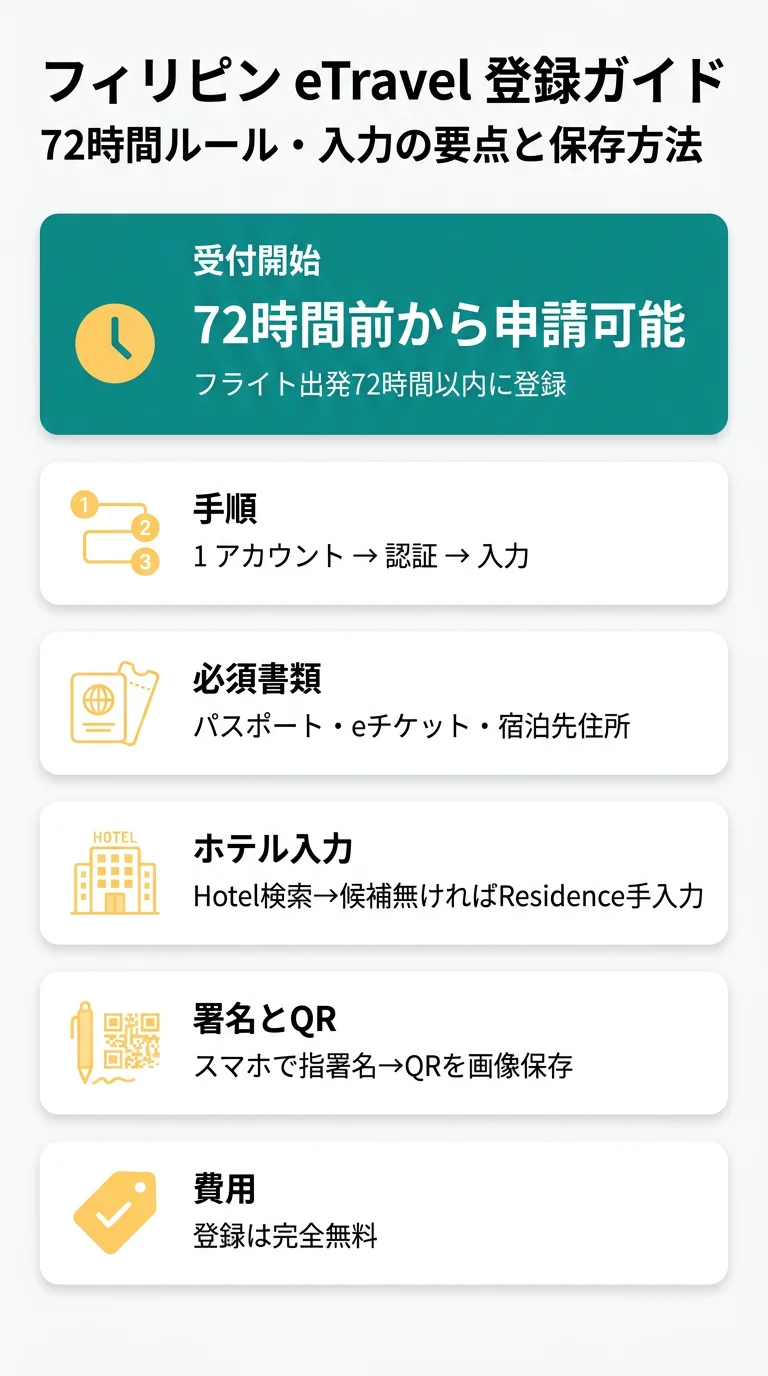
受付開始は、フライト出発時刻の72時間前からです。それより前に登録を始めても、この手続はまだ受け付けていません。受付時刻の考え方と日本時間での計算は、72時間ルールの計算表の記事で詳しく確認できます。
- フィリピンへ入国する旅行者は原則として全員が登録の対象で、子供も一人ずつ登録します。ただし外交官や公用旅券の所持者などは例外とされています。対象者の詳細は対象者とトランジット時の登録免除基準の解説をご覧ください
- 同伴する家族は、代表者のアカウントから Add Family Member で追加します。詳しい手順は子供・家族の登録手順の記事で解説しています
- 日本国籍者の出国時の登録は不要で、フィリピン国籍者のみが対象です
費用は完全無料で、クレジットカード情報の入力も求められません。この点だけは最初に押さえておくと、あとで慌てずに済みます。有料代行サイトの見分け方については、無料登録の方法と詐欺サイトの注意点で詳しく扱っています。
アカウント作成から認証までの手順
登録の入口は etravel.gov.ph です。政府ポータルはアプリ「eGovPH」を主にフィリピン国籍者向けに案内しているため、日本からの旅行者はブラウザで登録するのが一般的です。ブラウザとアプリの違いはブラウザとeGovPHアプリの比較記事で解説しています。
アカウント作成
etravel.gov.ph を開き、メールアドレスを入力してアカウントを作成する
パスワード設定
12文字以上のパスワードを設定する
認証コード入力
メールに届く6桁の認証コード(ワンタイムパスワード)を入力する
届かないときの対処
届かないときは迷惑メールフォルダを確認し、再送する
入力の準備
パスポート・eチケット・滞在先の英語住所を手元に置いて入力へ進む
パスワードで弾かれないための設定例
大文字・小文字・数字・記号をすべて含み、12文字以上にします。
メールに届いた認証コードは、有効期限が過ぎないうちにすぐ入力するのが確実です。メールを開ける状態で待っておくとスムーズです。認証コードが届かないときの対処は、登録できないときのエラー対処法で詳しく解説しています。
日本語対訳|全入力項目の書き方
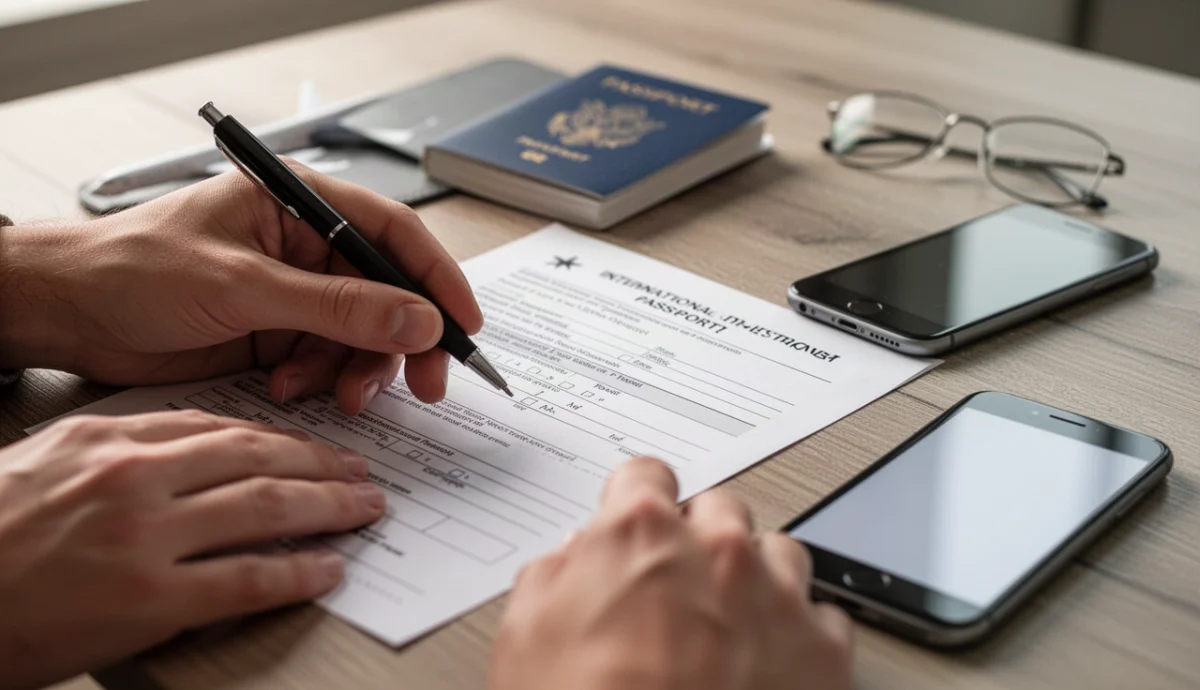
氏名と旅券番号は、パスポートに印字されたとおりに転記します。職業は会社員なら Worker/Laborer、住所は番地から都道府県の順でローマ字入力です。
| 英語の項目 | 日本語の意味 | 記入例 | よくある間違い |
|---|---|---|---|
| Full Name | 氏名(ローマ字) | パスポートの綴りそのまま | 漢字や綴り違いで入力する |
| Date of Birth | 生年月日 | 月/日/西暦(MM/DD/YYYY) | 日付の順を日本式にする |
| Citizenship | 国籍 | Japanese | Japan と書く |
| Passport Number | 旅券番号 | パスポート表面の番号をそのまま | 空白や記号を混ぜる |
| Mobile Number | 携帯番号 | 国番号+81のあと、先頭の0を外した番号 | 先頭の0を残したまま入れる |
| Occupation | 職業 | Worker/Laborer | 選択肢が変わる点を見落とす |
| Address | 永住先の住所 | 番地→町名→区→都道府県→Japan の順 | 建物名から書き始める |
| Purpose of Travel | 渡航目的 | Holiday/Pleasure/Vacation | 留学用の項目を探し回る |
職業(Occupation)の選び方
選択肢は生年月日によって変わります。学生は Student/Minor、会社員は Worker/Laborer を選びます。
日本の住所を英語で入力する例
番地→町名→区→都道府県→Japan の順に並べます。Address Line 2 は空欄のままで大丈夫です。
フライト情報の書き方と乗継の入力
便名は航空会社のコード+数字で、eチケットの表記どおりに書きます。PR433、5J5063、NH817、コード共有なら NH869/JL741 のような形です。到着空港は Mactan-Cebu International Airport や Ninoy Aquino International Airport などを選択します。
分岐のルールは一つだけです。フィリピン国外での乗継がある場合だけ With Transit にチェックを入れます。マニラ経由セブのようなフィリピン国内の乗り継ぎは対象外で、最初にフィリピンへ到着する国際線を登録します。
滞在先ホテルの入力形式と手入力
ホテルの入力は、滞在形態の選択から始まります。観光の宿泊は Hotel/Resort を選び、検索ボックスに名前を入れると部分一致で候補が出ます。
滞在形態を選ぶ
観光は Hotel/Resort を選択する
地域を選ぶ
State/Province(州)→ City(市)の順で地域を選ぶ
ホテル名を検索
検索ボックスにホテル名を入力し、候補から選ぶ
候補が出ない場合
候補が出なければ Residence に切り替える
住所を手入力
州と市を選んだうえで、英語住所を手入力する
| 入力欄 | 日本語の意味 | 入力例 |
|---|---|---|
| Address Line 1 | 番地・建物名 | 番地→建物名→部屋番号の順 |
| City/Municipality | 市町村 | 滞在地の市名 |
| Province | 州 | 滞在地の州名 |
| Address Line 2 | 補足住所 | 空欄可 |
ホテル名が検索候補に出ないときの手順
候補に出てこない新設ホテルや小規模ゲストハウスは、Residence を選んで住所を手入力してください。
語学学校・コンドミニアム・民泊の入力見本
語学学校の寮は Residence を選び、学校の英語住所を入れます。民泊(Airbnb など)は Hotel/Resort の検索候補から選べます。候補に出ない場合は、Residence で住所を手入力してください。
健康申告と税関申告の日本語対訳
Health Declaration の3項目は、症状や接触歴がなければすべて NO を選びます。過去30日間に日本以外へ滞在していた場合だけ、Add で国を追加します。
| 項目 | 日本語の意味 | 回答の目安 |
|---|---|---|
| Health Declaration | 健康状態の問診 | 該当がなければ NO |
| Countries visited | 過去30日の滞在国 | 日本のみなら追加しない |
| Currency(現地通貨) | ペソの所持額 | 50,000ペソ超なら YES |
| Currency(外貨) | 外貨の所持額 | 10,000米ドル相当超なら YES |
| Goods / Articles | 持ち込み品の申告 | 免税範囲を外れたら YES |
現金・通貨の申告基準と罰則
申告の基準は、50,000ペソ超のフィリピン通貨と、10,000米ドル相当超の外貨です。免税は10,000ペソ以下の物品、酒2本(1本1L以内・合計10,000ペソ以下)、紙巻きタバコ400本(葉巻50本または刻み250g)まで。無申告が見つかると、関税と税金に加えて商品価格の30%相当の追加料金が科されることがあります。
持込禁止品・制限品の具体例
わいせつ物、反政府文書、中絶器具、偽造品、不正表示の食品・薬・貴金属は持ち込めません。常備薬(市販薬)は個人使用量を超えなければ申告は要りません。電子たばこ(VAPE)は持ち込み禁止とされる場合があるため、出発前に最新の規定をご確認ください。免税範囲の詳細は税関申告の答え方と免税・持込制限の基準で解説しています。
スマホ画面での署名の書き方とリセット
署名枠は送信の直前に表示されます。スマホでは指で、PCではマウスで署名します。
- 送信前の確認画面で署名枠を表示する
- スマホでは指で、PCではマウスでサインを描く
- ずれたときは、送信前に描き直す
- 氏名と入力内容を見てから送信する
署名はパスポートと同じサインを基本とします。この署名は Declaration Signature、つまり申告者本人の意思確認です。署名は本人が行ってください。
QRコードの保存と空港での提示
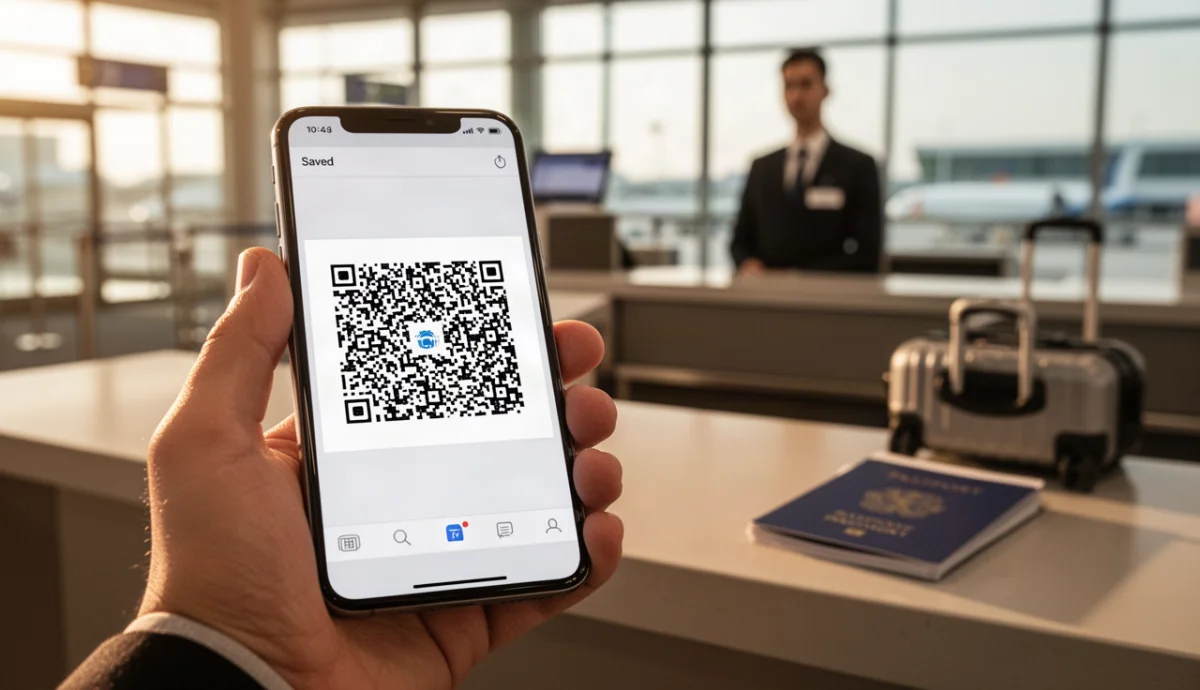
発行されたQRコードは、その場でスクリーンショットか画像保存をします。メールで届く場合もありますが、受信できるとは限らないため、画像として端末に残すのが確実です。QRコードの色による違いや表示の見方については、QRコードの緑と赤の違いを解説した記事をご覧ください。
| 表示 | 意味 | 次にすること |
|---|---|---|
| QRコードの発行画面 | 入力の完了 | 画像保存して空港で提示する |
| 入力内容に誤りがある場合 | 修正が必要 | 入力内容を見直して修正する |
- 日本の空港で、搭乗前のチェックインカウンターから画面を見せと言われることがあります
- フィリピン側では、入国審査の前や税関・出口の付近でQRコードの提示を求められることがあり、確認の場所は空港や時期によって異なります
電波のない場所でも出せるよう、画像はオフラインで開けるアルバムへ移しておきましょう。
入力ミスの直し方と登録後の修正
Next ボタンが押せないときは、必須項目の入力漏れや形式の誤りがないか確認してください。原因はたいてい次のどれかです。
- 電話番号で +81 の後にも0を付ける → 先頭の0を外して入れ直す
- ページを移動すると入力内容が消えることがある → 書類を手元に置き一気に入力する
- 72時間より前に申請する → 受付開始を待ってから開く
登録後の便名や滞在先は、ログイン後の View/Manage から変更できます。
氏名や旅券番号の誤りは、まず View/Manage で修正を試みてください。修正できない場合は New Registration で作り直します。2回目以降は前回の基本情報を再利用し、フライトと税関申告は毎回入力します。修正手順の詳細は登録情報の修正・やり直しの解説をご覧ください。料金を請求したりカード情報を求めたりする代行サイトは使わず、政府ポータルだけで申請を終えてください。
よくある質問(FAQ)
フィリピン eTravel 申請方法の書き方を日本語で知りたい。項目入力と署名までの一連の流れは?
アカウント作成とメール認証のあと、パスポート情報、フライト、滞在先、健康・税関の順に入力し、スマホ画面で署名して送信します。最後に発行されたQRコードを画像保存します。各項目の日本語の意味は、この記事の対訳表で確認できます。
フィリピン eTravelの項目の書き方と署名で英語がわからない場合、日本語のサポートはありますか?
政府ポータルのトップページには日本語版(etravel.gov.ph/jp)がありますが、登録フォームの入力は英語で行います。意味の確認は日本語案内と、この記事の対訳表を使ってください。問い合わせは etravel.gov.ph の Contact フォームから送れます(フォームは英語です)。
eTravelの申請は無料ですか?どこで登録すれば安心ですか?
eTravelの登録は完全無料で、クレジットカード情報の入力も不要です。登録は etravel.gov.ph から行います。有料で代行する業者も存在しますが、カード情報を求められた場合は偽サイトの可能性があるため、支払い情報は入力しないでください。
申請は何時間前からできますか?
フライト出発時刻の72時間前から登録できます。それより前の申請は受け付けていないため、出発の3日前になったら始めると落ち着いて入力できます。期限は政府ポータルの案内に基づきます。
ホテル名が検索候補に出てこない場合はどう入力すればよいですか?
検索候補に出ない場合は Residence を選び、州と市を選んで英語住所を手入力してください。語学学校の寮も同じ方法です。
署名を書き間違えた場合はどうすればよいですか?
書き間違えた場合は、送信前に描き直せます。署名はパスポートと同じサインを基本とし、本人が指で描いてください。
QRコードを保存したあとで入力内容の誤りに気づいた場合はどうすればよいですか?
ログインして入力内容を見直し、誤りがあれば修正してください。修正したら、改めてQRコードを保存し直してください。
家族や子供も一緒に登録する必要がありますか?
同伴者も全員が登録の対象で、代表者アカウントの Add Family Member から追加できます。子供の旅券情報を入力します。15歳未満を単独で登録する場合は、ブラウザ版を使ってください。
出典・関連リンク
- Philippine Travel Information System(日本語トップページ) – 政府ポータルの日本語版で、システムの紹介とログインへのリンクが読めます
- eTravel(英語ポータル) – 登録画面、税関申告の基準値、問い合わせ窓口
決まりは変わることがあるため、出発前に必ずポータルで最新の案内をご確認ください。